
Guide d'installation du projet
[TOC]
Installation des logiciels
Pour installer et ouvrir le projet, les logiciels suivants doivent être installés sur votre ordinateur :
- Unreal Engine 5.2.1
- Visual Studio 2019 ou 2022
- Git
Installation de Unreal Engine 5.2.1
Pour installer Unreal Engine, il est nécessaire de télécharger Epic Games au préalable, disponible ici : Epic Games.
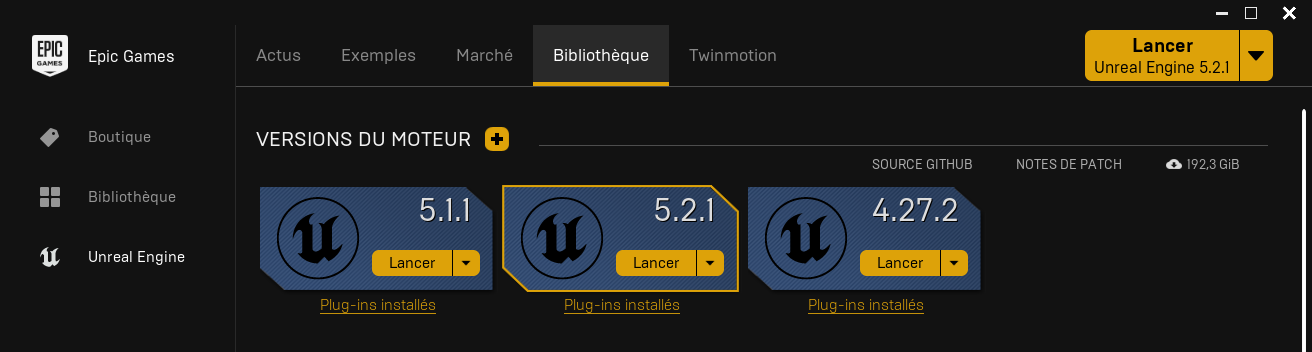
Dans le menu Unreal Engine > Bibliothèque, cliquez sur le bouton + à côté de VERSIONS DU MOTEUR. Veillez à bien sélectionner la version 5.2.1. puis cliquez sur Installer.
Installation de Visual Studio 2019 ou 2022
Vous n'aurez pas besoin d'ouvrir le logiciel durant la production. Il est nécessaire de le télécharger afin de pouvoir compiler les binaires du projet (indispensable lorsque des fichiers C++ sont écrits par vos programmeurs adorés).
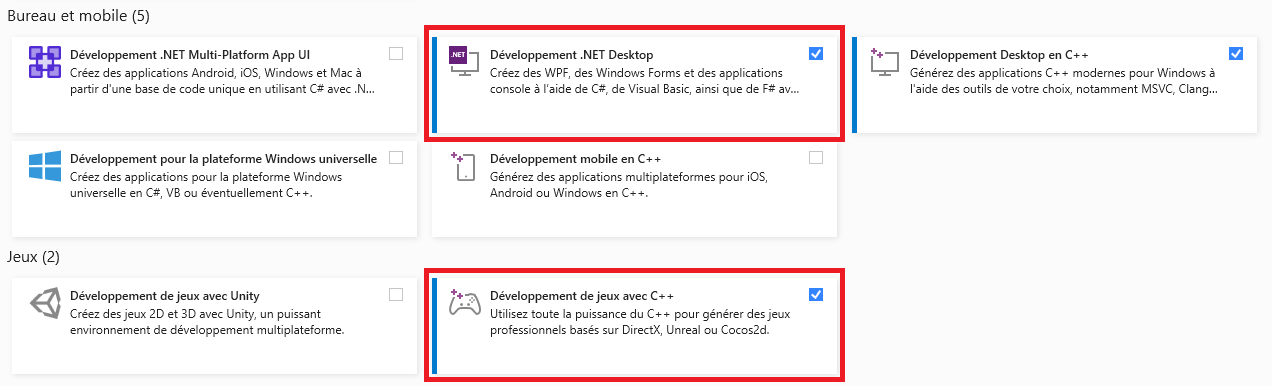
Visual Studio 2022 est disponible ici : Visual Studio 2022. La version Community 2022 est gratuite, c'est celle-ci que vous devez prendre. Lors de l'installation, veillez à cocher Développement .NET Desktop et Développement de jeux avec C++. L'option Développement Desktop en C++ n'est PAS obligatoire.
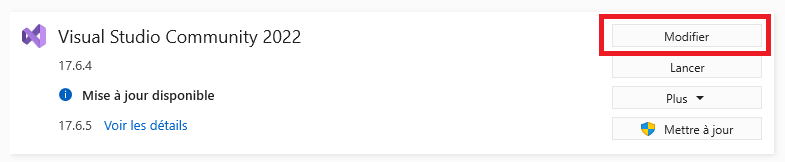
Si vous avez déjà installé Visual Studio sur votre ordinateur mais que ces modules ne sont pas installés, vous pouvez les installer en ouvrir Visual Studio Installer puis cliquer sur le bouton Modifier à côté de la version de Visual Studio que vous souhaitez utiliser.
Installation de Git
Git peut être installé ici : Git. Vous pouvez soit l'utiliser en lignes de commandes, soit utiliser une interface graphique telle que GitHub Desktop (disponible ici : GitHub Desktop).
Récupération du projet
Pour récupérer le projet, je supposerai ici que vous utilisez GitHub Desktop.
Création d'une clé SSH
Parce que Wwise est trop lourd, la récupération d'un projet en HTTPS ne fonctionne pas. Il faut télécharger le projet avec un lien SSH. Pour ce faire, il vous faut générer une clé SSH comme suit :
-
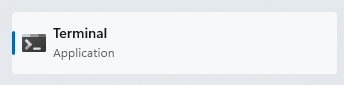
Ouvrez un terminal de commande (cherchez Terminal dans la barre de recherche Windows).
-
Tapez la commande
ssh-keygenet appuyez sur la touche Entrer de votre clavier 3 fois de suite (ne spécifier pas de nom de fichier, ni de phrase de passe).
-
Par défaut, les fichiers s'enregistrent dans le dossier
C:/Users/VotreNomUtilisateur/.ssh. Vérifiez le chemin dans le message indiqué par le terminal. Si vous trouvez les fichiersid_rsaetid_rsa.pub(ouid_ecdsa.pub, ouid_ed25519.pub) dans ce dossier, votre clé SSH est créée.
Mise en place de la clé SSH
-
Connectez-vous au site du projet https://git.zblorg.xyz/.
-
Cliquez sur votre icône de profil, en haut à droite, et cliquez sur Settings (Configuration).
-
Cliquez ensuite sur l'onglet SSH / GPG Keys (Clé SSH / GPG).
-
Dans la partie Manage SSH Keys (Gérer les clés SSH), cliquez sur le bouton Add key (Ajouter une clé).
-
Dans la partie Content (Contenu) qui vient d'apparaître, collez-ici l'entièreté du contenu du fichier
id_rsa.pub, créé auparavant et se trouvant le dossier/.sshde votre utilisateur. Validez ensuite en appuyant sur le bouton **Add key **(Ajouter une clé), situé en dessus du champ de texte.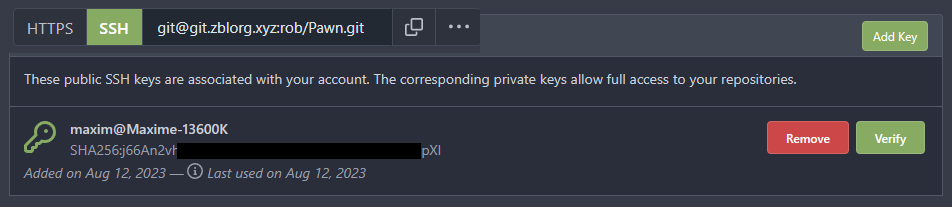
Téléchargement du projet
-
Ouvrez GitHub Desktop.
-
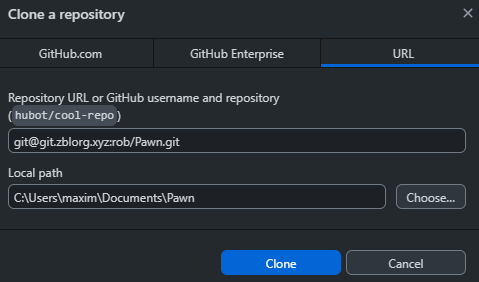
Cliquez sur
File > Clone Repository(ou appuyez sur Ctrl+Shift+O). -
Cliquez sur l'onglet URL et rentrez le l'URL SSH du dépôt du projet ainsi que le chemin où vous souhaiter installer les fichiers du projet. Vous trouverez le lien SSH sur la page du dépôt du projet https://git.zblorg.xyz/rob/Pawn (Pensez bien à cliquer sur SSH avant de copier le lien URL).

-
Cliquez sur Clone.
-
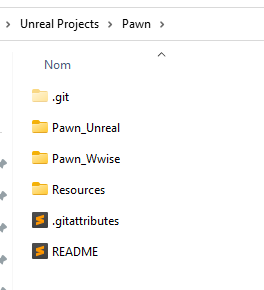
Une fois le projet récupéré, ouvrez l'explorateur de fichier à l'endroit où sont installés les fichiers. Vous devriez voir les dossiers et fichiers suivants.
-
Copiez le fichier
vars.batse trouvant dans le dossierResources, puis collez-le dans le dossierPawn_Unreal. -
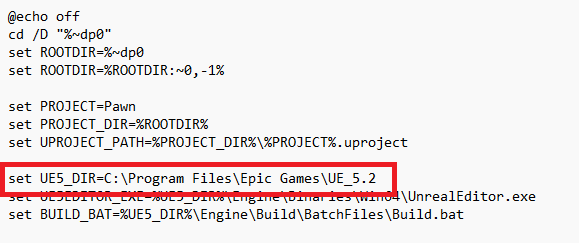
Vérifiez le chemin d'accès au moteur Unreal Engine 5.2.1 sur votre PC. Si le chemin est identique à celui-ci (chaque caractère compte)
C:\Program Files\Epic Games\UE_5.2, passez à l'étape 9. -
Si vous avez un chemin d'accès au moteur différent, ouvrez le fichiers
vars.batque vous avez collé dans le dossierPawn_Unrealen faisantClique droit > Modifier. -
Modifiez la 10e ligne (la variable UE5_DIR) et remplacez le chemin d'accès du moteur par le votre.
- Exécutez (double-cliquez) le script
build_and_editor.batprésent dans le dossierPawn_Unreal. Ce fichier va exécuter les scriptsbuild.bateteditor.bat, également présents dans le dossier. Ces scripts vont, respectivement, compiler les nouveaux fichiers C++ en binaire et ouvrir l'éditeur. A chaque fois que vous souhaiterez ouvrir le projet, exécuter ce script. Si vous ouvrez directement depuis Epic Games, Unreal Engine ou le fichierPawn.uproject, vous n'aurez pas les derniers binaires compilés et le projet ne pourra pas fonctionner. - Le projet est installé, félicitations.
Note : Il se peut qu'au démarrage, Unreal Engine créé un dossier StartContent, dans le dossier Pawn_Unreal/Content. Supprimez ce dossier (supprimant ainsi tout son contenu). Le contenu de ce dossier créé automatiquement par Unreal Engine pourra être retrouvé dans le dossier Pawn_Unreal/Content/Template/StarterContent.
FAQ
Q: Quand je tente de cloner le projet, j'ai ce message d'erreur. Que faire ?
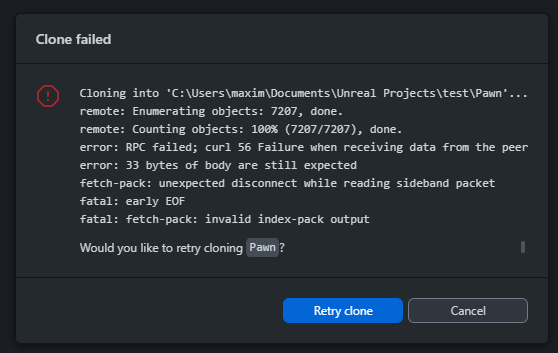 R: Assurez-vous d'avoir bien pris l'URL SSH du projet, et non l'URL HTTPS. L'URL SSH ressemble à
 git@git.zblorg.xyz:rob/Pawn.git tandis que le lien URL HTTPS ressemble à https://git.zblorg.xyz/rob/Pawn.git. Le lien exacte pour cloner le dépôt sur trouve sur la page https://git.zblorg.xyz/rob/Pawn.
Q: J'ai une erreur quand je tente d'exécuter le fichier build_and_editor.bat. Que faire ?
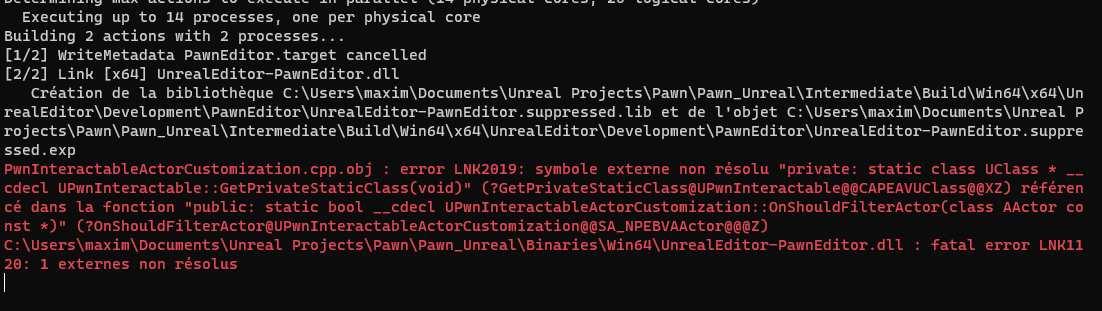
R: Si vous voyez le texte Building x actions with y processes..., c'est qu'un fichier C++ n'a pas réussi à compiler. En général, le message en rouge commencera par NomDunFichierRandom.cpp.obj. Si c'est le cas, alors l'erreur vient de l'un des programmeurs. Prévenez-les au plus vite. En attendant, vous pouvez tenter d'ouvrir le projet via Epic Games, Unreal Engine ou le fichier Pawn.uproject. Si ce n'est pas une erreur de compilation, vérifiez bien que Visual Studio est bien installé comme indiqué précédemment (avec les bons mondules d'activés) et que vous avez bien copié le fichiers vars.bat dans le même dossier que le script build_and_editor.bat. Vérifiez également le chemin d'accès à Unreal Engine. Si le problème persiste, prévenez un programmeur n'oubliant pas de lui envoyer une capture d'écran de l'erreur.